ConfiguraçãoNa sua TV
Uma vez por TV. Leva uns dois minutos.
Em breve: a versão pra TV ainda não está no Google Play das TVs. Até lá, assista no notebook (veja abaixo). Antes de uma sessão, abra o Movie Nights Club na TV e deixe na tela: algumas TVs pausam apps que ficam em segundo plano.
-
Instale o Movie Nights Club na TV
Na TV, abra o Google Play, procure Movie Nights Club e instale. (É o mesmo app do seu celular.)
Abrir no Google Play -
Permita “Sobrepor a outros apps”
O app pede isso uma vez só. É o que deixa a contagem regressiva e as reações dos seus amigos aparecerem por cima da Netflix e do Prime Video. O app abre a configuração certa pra você: ative e depois aperte Voltar.
Movie Nights Club
Sobrepor a outros apps -
Conecte ao seu celular
A TV mostra um código. No celular: Configurações → Aparelhos conectados → Conectar um aparelho e digite o código. Agora a TV sabe que é você.
No celular: Configurações → Aparelhos conectados → Conectar um aparelhoK7M2QXO código vale por 10 minutos.
ConfiguraçãoNo seu notebook
Uma vez por computador, no Google Chrome. A extensão ainda não está na Chrome Web Store, então você adiciona na mão.
-
Baixe a extensão
Depois descompacte (clique duas vezes no arquivo). Você vai ter uma pasta chamada movie-nights-club-extension. Guarde num lugar onde ela não vá ser apagada, como Documentos.
Baixar para Chrome (.zip)Adicionou antes de 26 de outubro? Baixe de novo, substitua a pasta antiga pela nova e depois clique em ↻ no Movie Nights Club em
chrome://extensions. -
Abra a página de extensões e ative o Modo do desenvolvedor
Digite
chrome://extensionsna barra de endereço e aperte Enter. Ative o Modo do desenvolvedor (no canto superior direito).
-
Clique em “Carregar sem compactação” e escolha a pasta
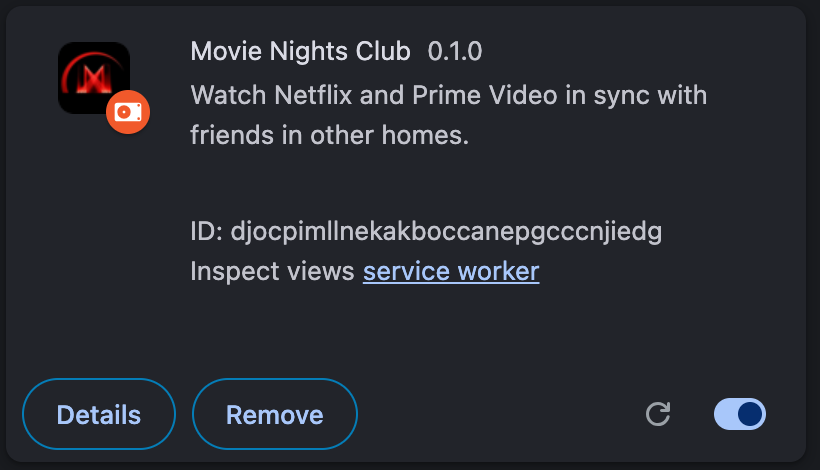
Escolha a pasta descompactada movie-nights-club-extension. O Movie Nights Club aparece na lista.
-
Fixe a extensão
Clique no ícone Extensões (a peça de quebra-cabeça) ao lado da barra de endereço e depois no alfinete ao lado do Movie Nights Club, pra ele ficar sempre a um clique.
-
Conecte ao seu celular
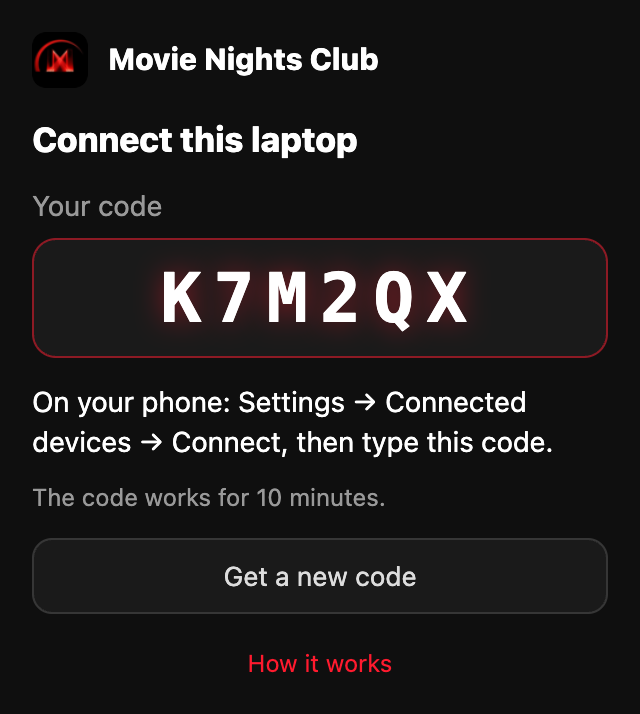
Clique no botão do Movie Nights Club. Ele mostra um código. No celular: Configurações → Aparelhos conectados → Conectar um aparelho e digite o código. Confira se você está conectado à Netflix ou ao Prime Video neste Chrome.
Toda vezComece uma sessão
Pelo app no celular. Seus amigos recebem uma notificação e entram pelo deles.
-
Abra um filme ou série e toque em “Assistir juntos”
Escolha Netflix, Prime Video ou Qualquer app ou site e depois escolha amigos ou um grupo.
-
Cada um escolhe onde vai assistir
TV: toque em “Abrir na TV”. O título abre na TV e espera no começo. Na Netflix, escolha seu perfil; no Prime Video, aperte ↺ Começar do início. Depois toque em Estou pronto.
Notebook: toque em “Abrir no notebook”. Uma aba do Chrome se abre. Dê o play uma vez: o filme para logo no começo e avisa todo mundo que você está pronto.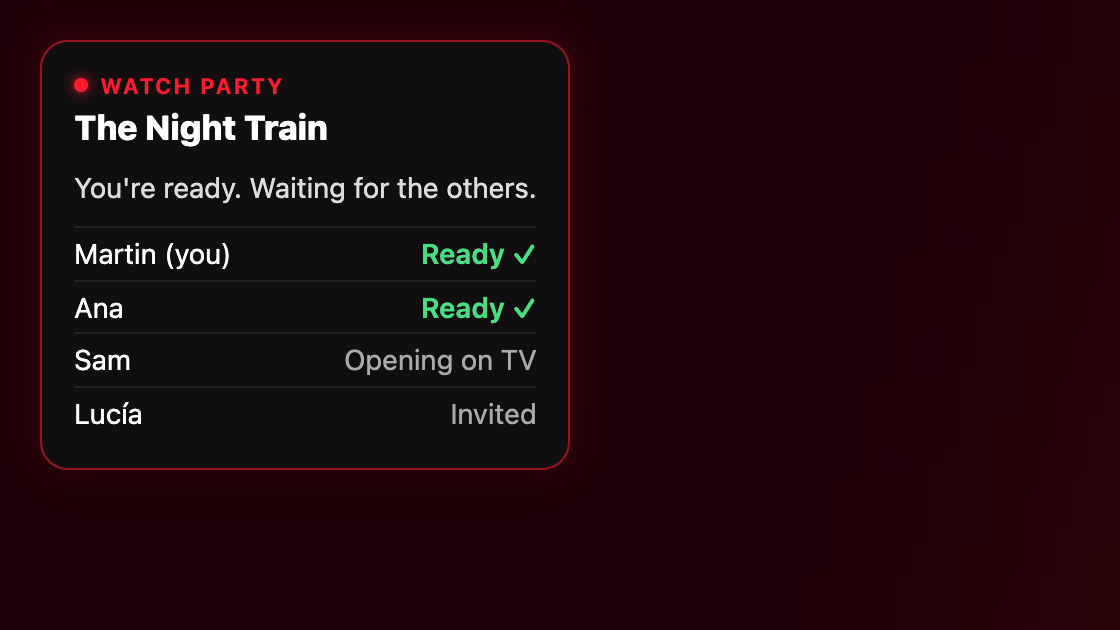
-
Começa sozinho
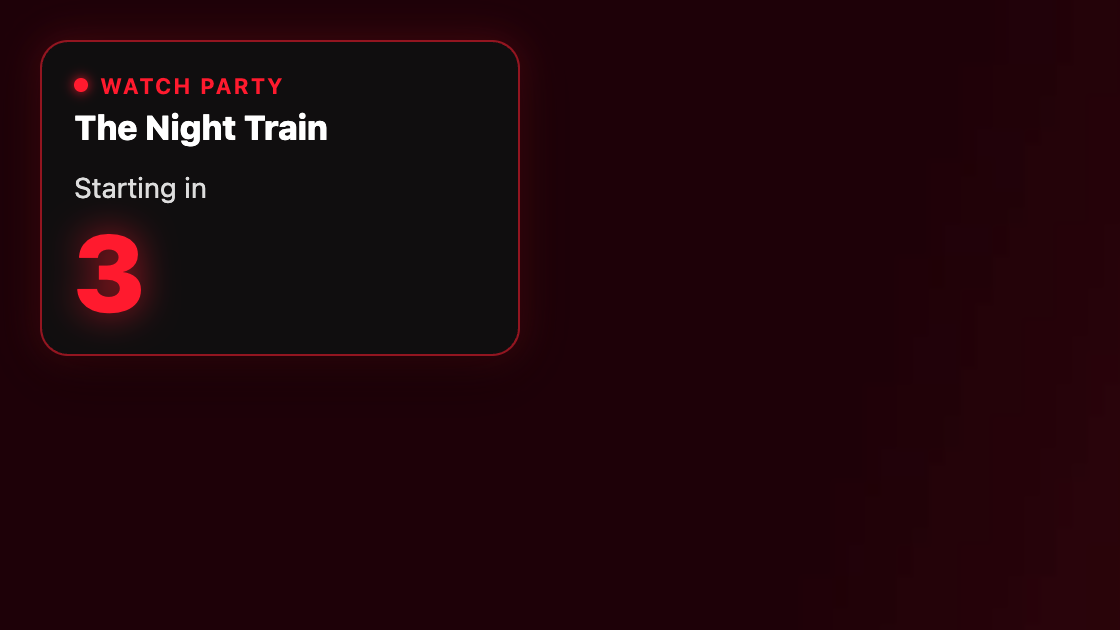
Quando todo mundo estiver pronto, todas as telas fazem a contagem regressiva e o filme começa no mesmo instante pra todos. Esperando alguém? Depois de um minuto, qualquer um pode tocar em “Começar sem eles”.
-
Pause pra todo mundo e reaja
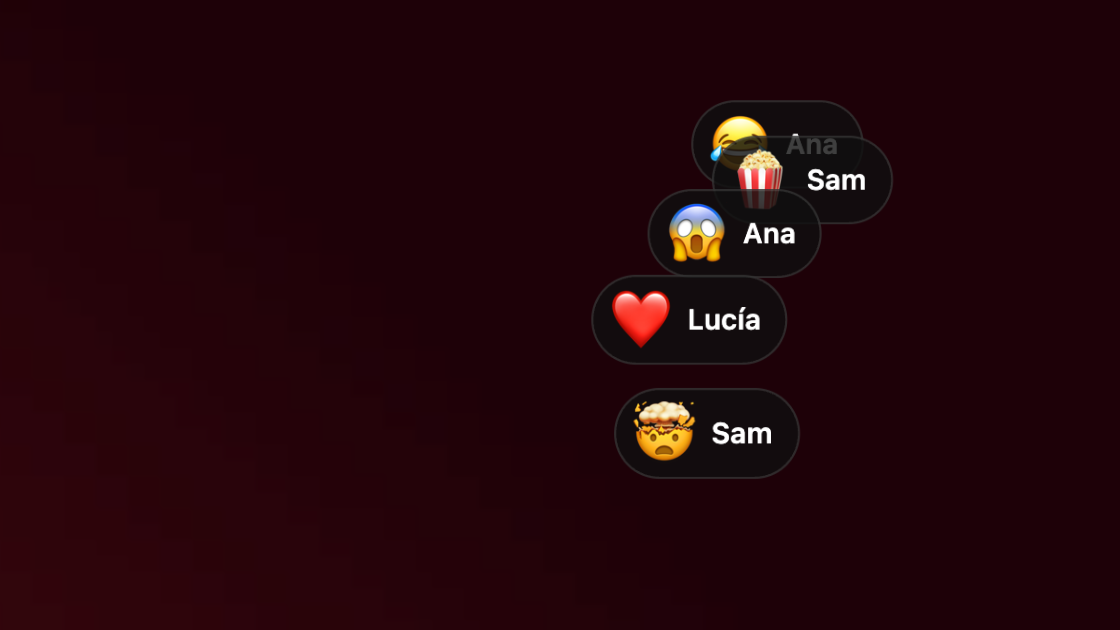
Pause ou dê play de qualquer celular e o filme de todo mundo acompanha. As reações que você manda flutuam sobre o filme de todos, com o seu nome.
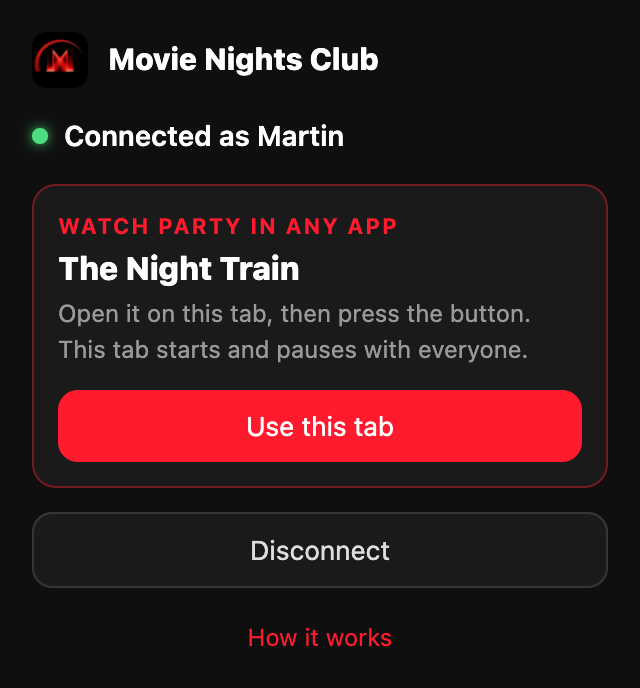
TV: toque em “Usar minha TV”, abra o título em qualquer app da TV e pause logo no começo. A TV dá o play no zero e pausa junto com todo mundo.
Notebook: abra o título no Chrome em qualquer site, clique no botão do Movie Nights Club e escolha Usar esta aba. A aba espera no começo e avisa todo mundo que você está pronto.
Assistindo no celular, num tablet ou em outro tipo de TV? O app faz a contagem regressiva e você dá o play no zero.