ConfigurazioneSulla TV
Una volta per TV. Ci vogliono circa due minuti.
In arrivo: la versione per TV non è ancora su Google Play per le TV. Nel frattempo, guarda su un portatile (sotto). Prima di una watch party, apri Movie Nights Club sulla TV e lascialo sullo schermo: alcune TV mettono in pausa le app in background.
-
Installa Movie Nights Club sulla TV
Sulla TV, apri Google Play, cerca Movie Nights Club e installala. (È la stessa app del telefono.)
Apri su Google Play -
Consenti “Mostra sopra altre app”
L’app lo chiede una volta sola. Permette al conto alla rovescia e alle reazioni dei tuoi amici di comparire sopra Netflix e Prime Video. L’app apre l’impostazione giusta per te: attivala, poi premi Indietro.
Movie Nights Club
Mostra sopra altre app -
Collegala al telefono
La TV mostra un codice. Sul telefono: Impostazioni → Dispositivi collegati → Collega un dispositivo, poi inserisci il codice. Ora la TV sa che sei tu.
Sul telefono: Impostazioni → Dispositivi collegati → Collega un dispositivoK7M2QXIl codice vale 10 minuti.
ConfigurazioneSul portatile
Una volta per computer, in Google Chrome. L’estensione non è ancora nel Chrome Web Store, quindi la aggiungi a mano.
-
Scarica l’estensione
Poi decomprimila (doppio clic sul file). Otterrai una cartella chiamata movie-nights-club-extension. Tienila in un posto dove non verrà eliminata, come Documenti.
Scarica per Chrome (.zip)L’hai aggiunta prima del 26 ottobre? Scaricala di nuovo, sostituisci la vecchia cartella con quella nuova, poi premi ↻ su Movie Nights Club in
chrome://extensions. -
Apri la pagina delle estensioni e attiva la Modalità sviluppatore
Digita
chrome://extensionsnella barra degli indirizzi e premi Invio. Attiva Modalità sviluppatore (in alto a destra).
-
Fai clic su “Carica estensione non pacchettizzata” e scegli la cartella
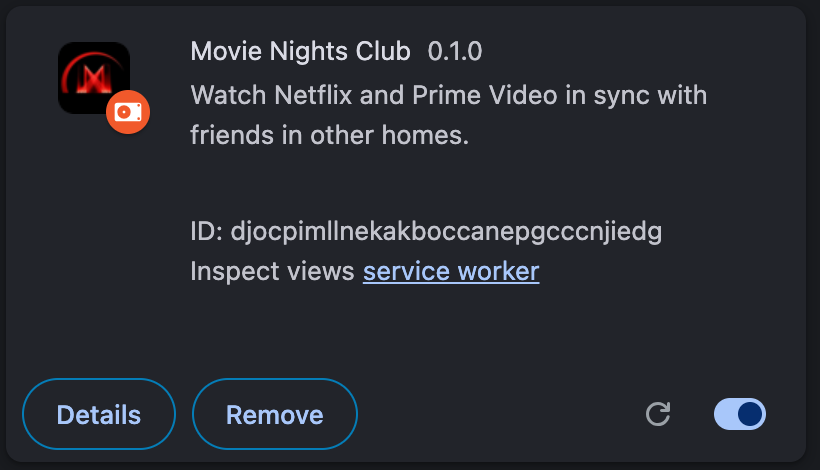
Scegli la cartella decompressa movie-nights-club-extension. Movie Nights Club compare nell’elenco.
-
Bloccala
Fai clic sull’icona Estensioni (il pezzo di puzzle) accanto alla barra degli indirizzi, poi sulla puntina accanto a Movie Nights Club, così è sempre a un clic di distanza.
-
Collegala al telefono
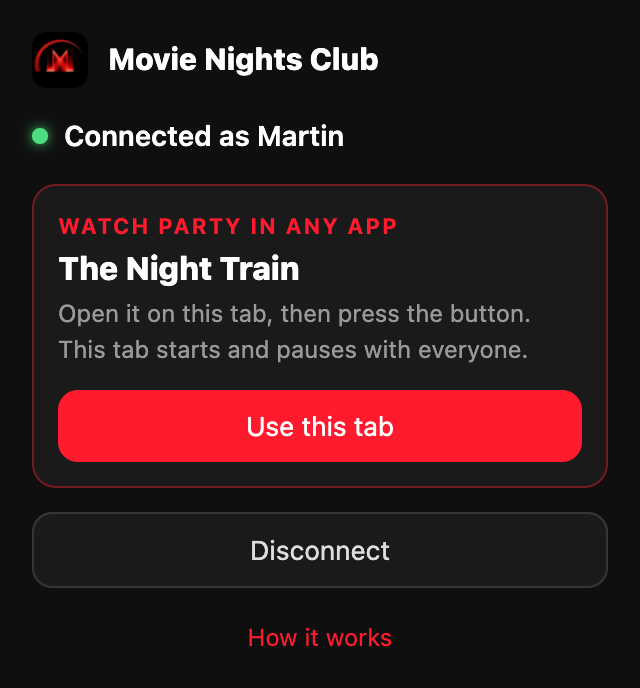
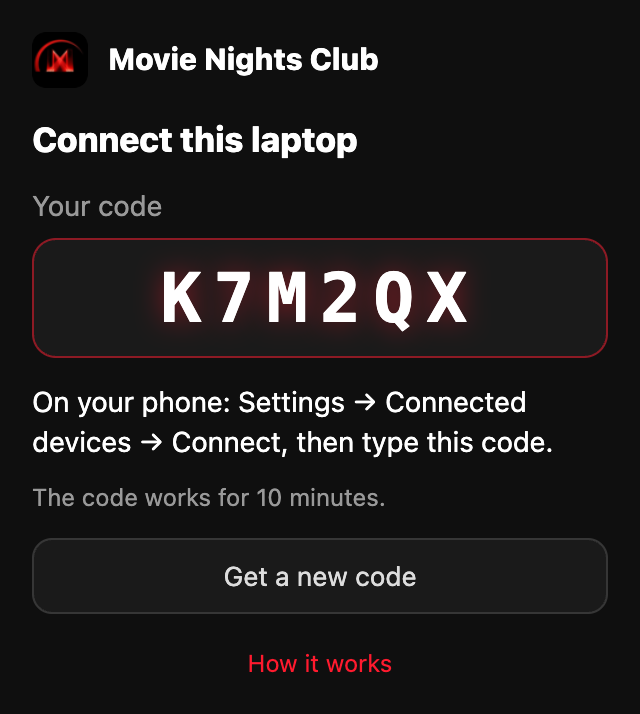
Fai clic sul pulsante Movie Nights Club. Mostra un codice. Sul telefono: Impostazioni → Dispositivi collegati → Collega un dispositivo, poi inserisci il codice. Assicurati di aver effettuato l’accesso a Netflix o Prime Video in questo Chrome.
Ogni voltaAvvia una watch party
Dall’app sul telefono. I tuoi amici ricevono una notifica ed entrano dalla loro.
-
Apri un film o una serie e tocca “Guarda insieme”
Scegli Netflix, Prime Video o Qualsiasi app o sito, poi scegli gli amici o un gruppo.
-
Ognuno sceglie dove guarderà
TV: tocca “Apri sulla TV”. Il titolo si apre sulla TV e aspetta all’inizio. Su Netflix scegli il tuo profilo; su Prime Video premi ↺ Ricomincia dall’inizio. Poi tocca Sono pronto.
Portatile: tocca “Apri sul portatile”. Si apre una scheda di Chrome. Premi play una volta: il film si ferma proprio all’inizio e dice a tutti che sei pronto.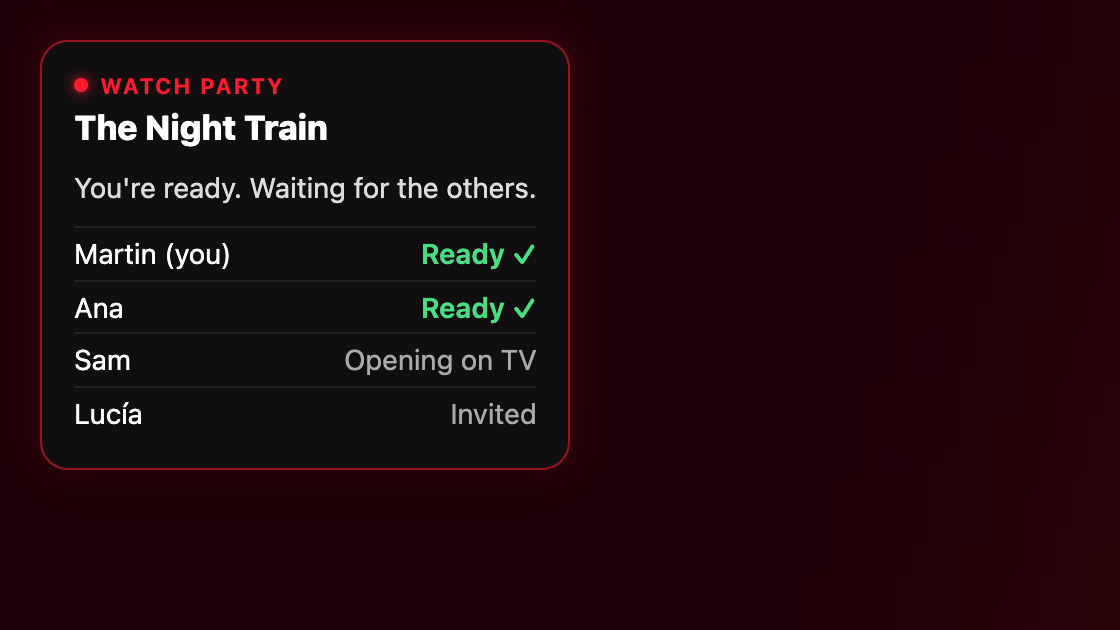
-
Parte da solo
Quando tutti sono pronti, ogni schermo fa il conto alla rovescia e il film parte nello stesso momento per tutti. Aspettate qualcuno? Dopo un minuto chiunque può toccare “Inizia senza di loro”.
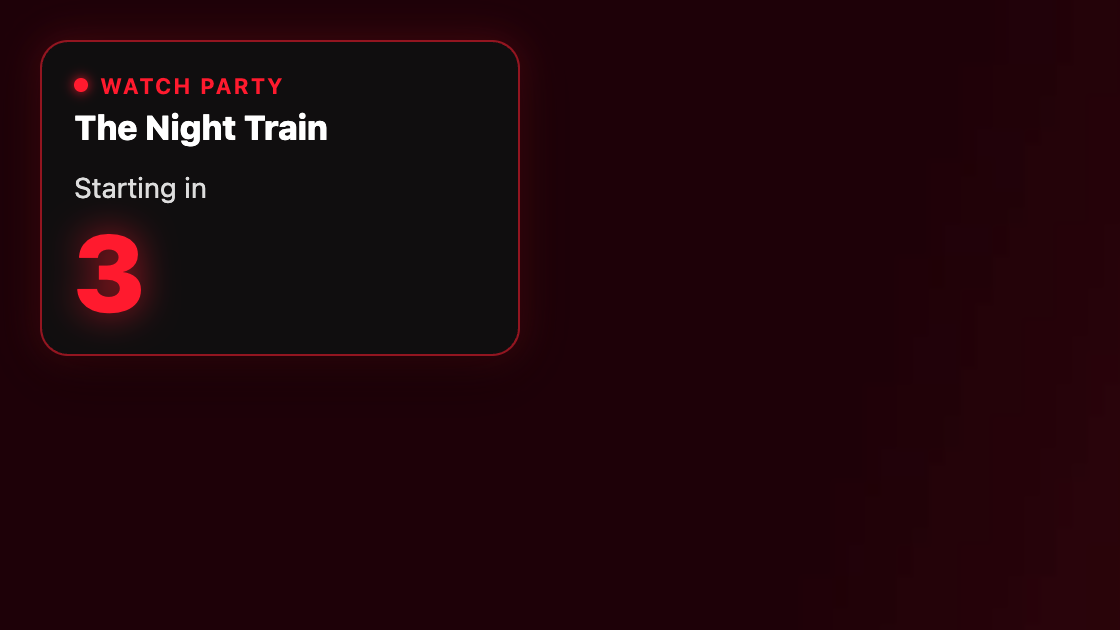
-
Metti in pausa per tutti e reagisci
Metti in pausa o fai ripartire da qualsiasi telefono e il film di tutti si adegua. Le reazioni che invii fluttuano sopra il film di tutti con il tuo nome.
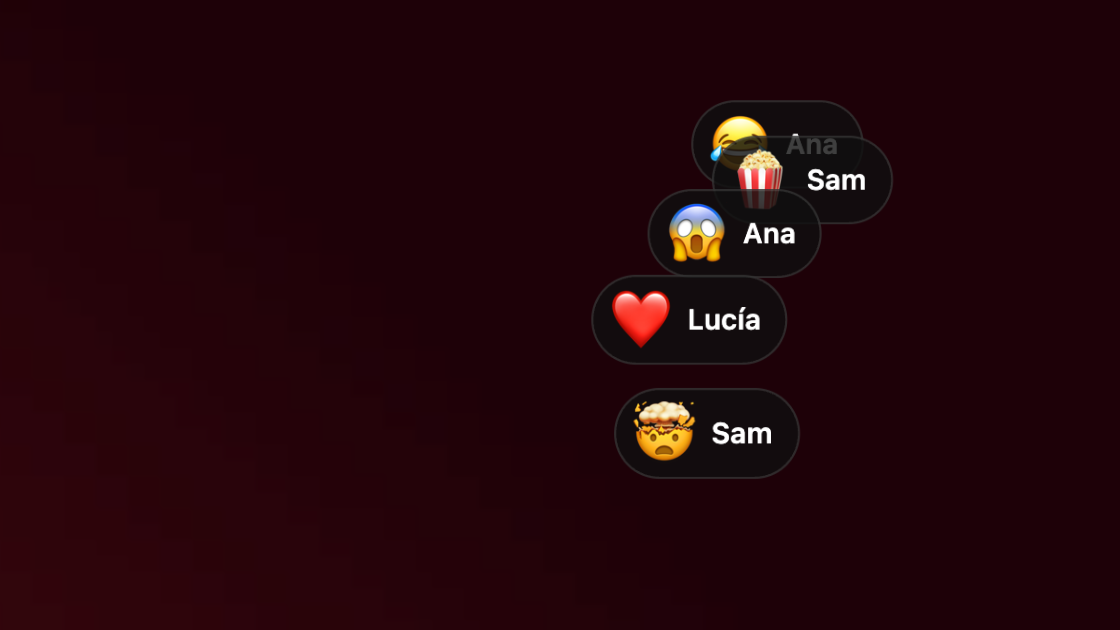
TV: tocca “Usa la mia TV”, apri il titolo in qualsiasi app sulla TV e mettilo in pausa proprio all’inizio. La TV preme play allo zero e si mette in pausa con tutti.
Portatile: apri il titolo in Chrome su qualsiasi sito, fai clic sul pulsante Movie Nights Club e scegli Usa questa scheda. La scheda aspetta all’inizio e dice a tutti che sei pronto.
Guardi su un telefono, un tablet o un altro tipo di TV? L’app fa il conto alla rovescia e premi play allo zero.