ConfiguraciónEn tu tele
Una vez por tele. Toma unos dos minutos.
Muy pronto: la versión para tele todavía no está en Google Play para teles. Mientras tanto, mira en una laptop (más abajo). Antes de una sesión, abre Movie Nights Club en la tele y déjala en pantalla: algunas teles pausan las apps que quedan en segundo plano.
-
Instala Movie Nights Club en la tele
En la tele, abre Google Play, busca Movie Nights Club e instálala. (Es la misma app que en tu teléfono).
Abrir en Google Play -
Permite “Mostrar sobre otras apps”
La app lo pide una sola vez. Permite que la cuenta regresiva y las reacciones de tus amigos aparezcan sobre Netflix y Prime Video. La app te abre el ajuste correcto: actívalo y presiona Atrás.
Movie Nights Club
Mostrar sobre otras apps -
Vincúlala con tu teléfono
La tele muestra un código. En tu teléfono: Configuración → Dispositivos conectados → Conectar un dispositivo y escribe el código. Ahora la tele sabe que eres tú.
En tu teléfono: Configuración → Dispositivos conectados → Conectar un dispositivoK7M2QXEl código sirve por 10 minutos.
ConfiguraciónEn tu laptop
Una vez por computadora, en Google Chrome. La extensión todavía no está en Chrome Web Store, así que la agregas a mano.
-
Descarga la extensión
Luego descomprímela (doble clic en el archivo). Vas a tener una carpeta llamada movie-nights-club-extension. Guárdala en un lugar donde no se borre, como Documentos.
Descargar para Chrome (.zip)¿La agregaste antes del 26 de octubre? Descárgala de nuevo, reemplaza la carpeta vieja por la nueva y presiona ↻ en Movie Nights Club en
chrome://extensions. -
Abre la página de extensiones y activa el Modo de desarrollador
Escribe
chrome://extensionsen la barra de direcciones y presiona Enter. Activa el Modo de desarrollador (arriba a la derecha).
-
Haz clic en “Cargar extensión sin empaquetar” y elige la carpeta
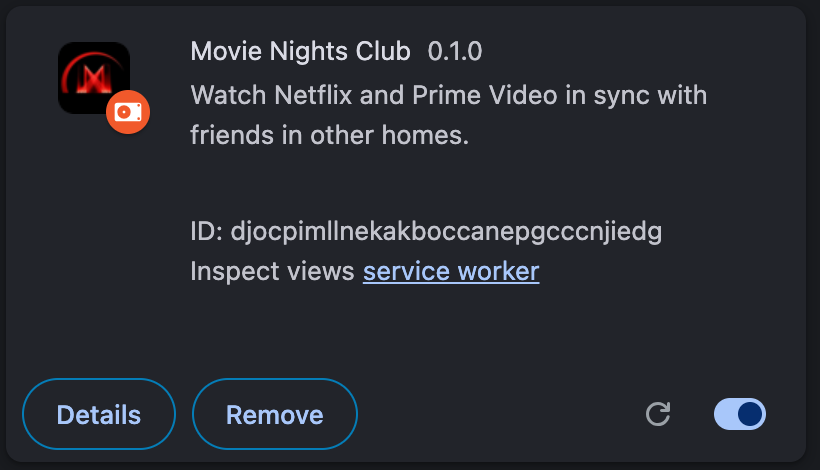
Elige la carpeta descomprimida movie-nights-club-extension. Movie Nights Club aparece en la lista.
-
Fíjala
Haz clic en el ícono de Extensiones (la pieza de rompecabezas) junto a la barra de direcciones y luego en el pin junto a Movie Nights Club, para tenerla siempre a un clic.
-
Vincúlala con tu teléfono
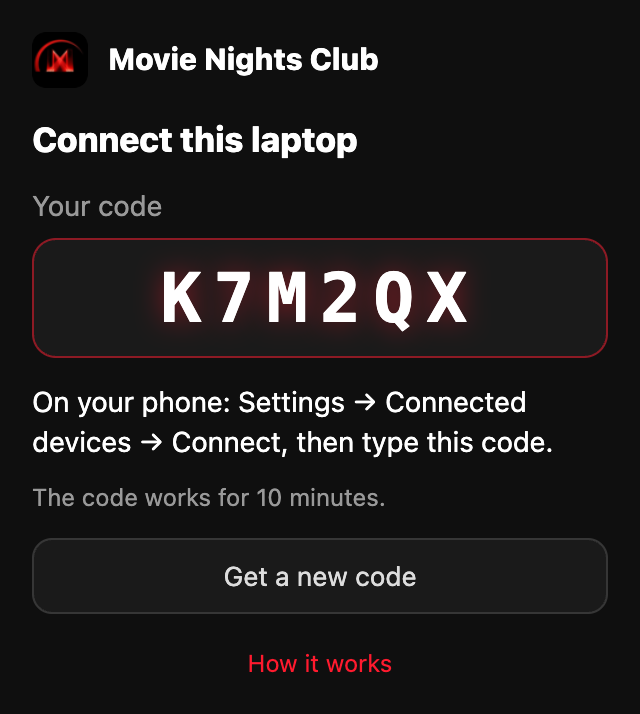
Haz clic en el botón de Movie Nights Club. Muestra un código. En tu teléfono: Configuración → Dispositivos conectados → Conectar un dispositivo y escribe el código. Asegúrate de haber iniciado sesión en Netflix o Prime Video en este Chrome.
Cada vezEmpieza una sesión
Desde la app del teléfono. Tus amigos reciben una notificación y se unen desde la suya.
-
Abre una película o serie y toca “Ver juntos”
Elige Netflix, Prime Video o Cualquier app o sitio, y luego elige amigos o un grupo.
-
Cada quien elige dónde va a ver
Tele: toca “Abrir en la tele”. El título se abre en la tele y espera al principio. En Netflix, elige tu perfil; en Prime Video, presiona ↺ Empezar desde el principio. Luego toca Estoy listo.
Laptop: toca “Abrir en la laptop”. Se abre una pestaña de Chrome. Dale play una vez: la película se detiene justo al principio y les avisa a todos que estás listo.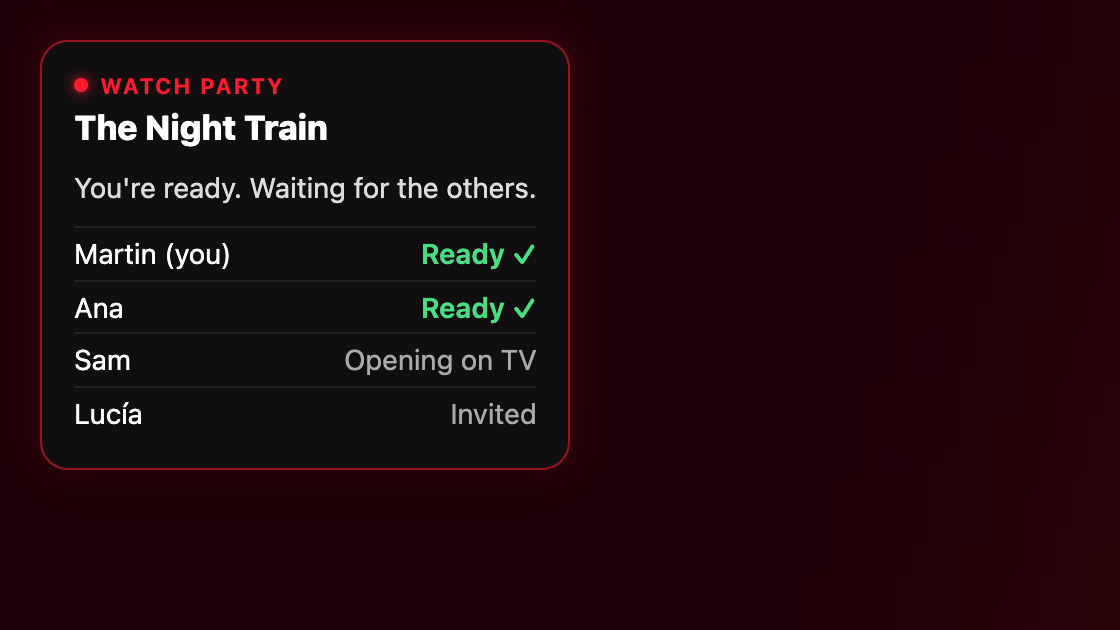
-
Empieza sola
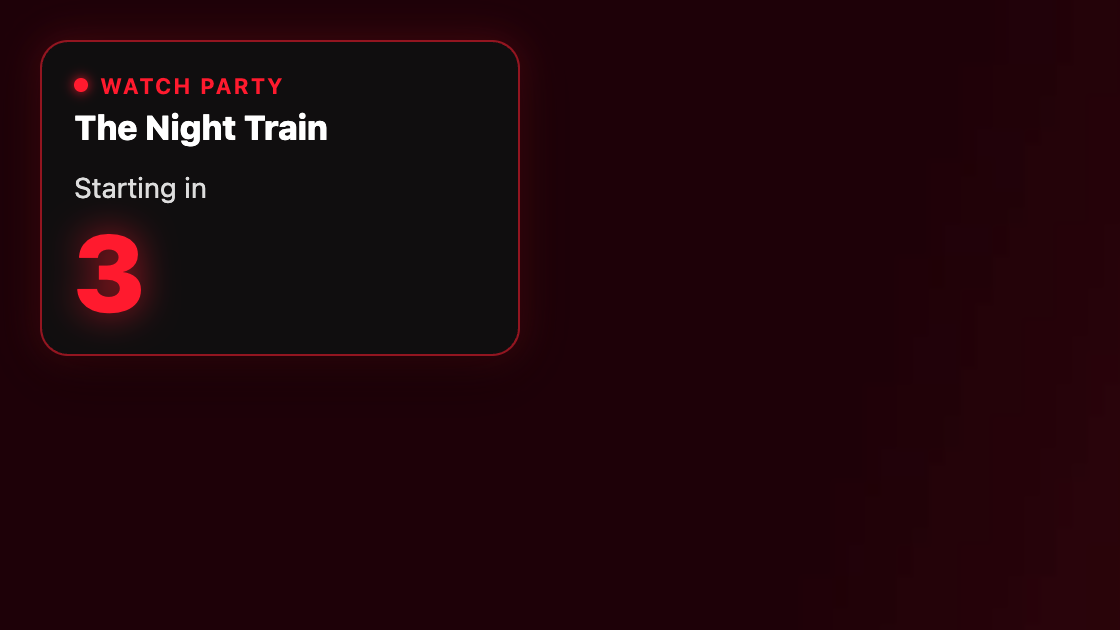
Cuando todos están listos, cada pantalla hace la cuenta regresiva y la película empieza en el mismo momento para todos. ¿Esperando a alguien? Después de un minuto, cualquiera puede tocar “Empezar sin ellos”.
-
Pausa para todos y reacciona
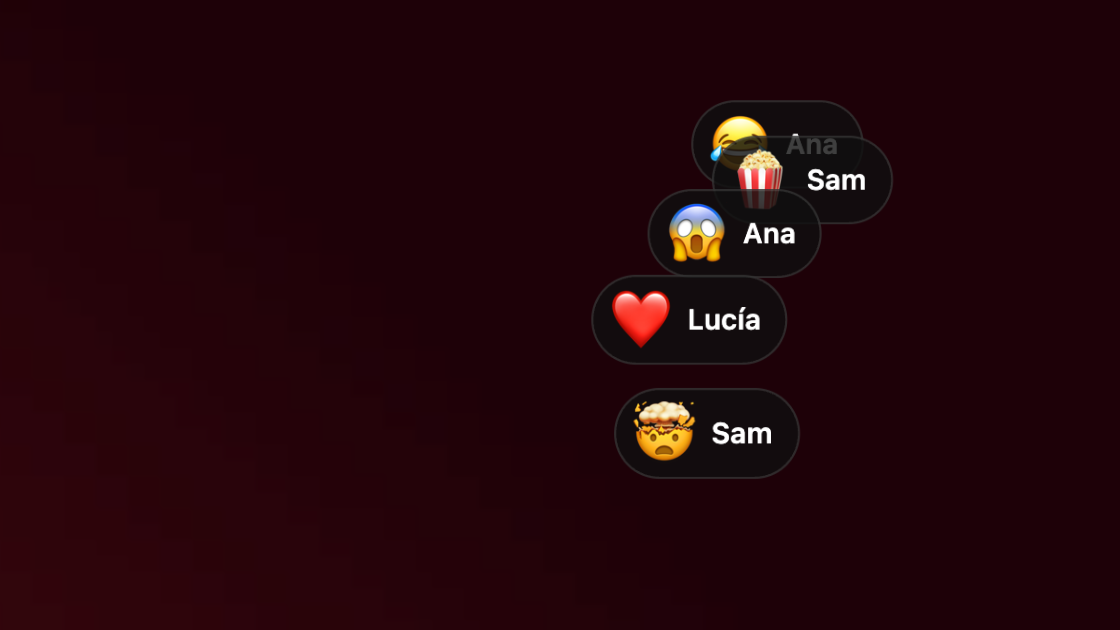
Pausa o dale play desde cualquier teléfono y la película de todos lo sigue. Las reacciones que envías flotan sobre la película de todos con tu nombre.
Tele: toca “Usar mi tele”, abre el título en cualquier app de la tele y ponlo en pausa justo al principio. La tele le da play en cero y pausa con todos.
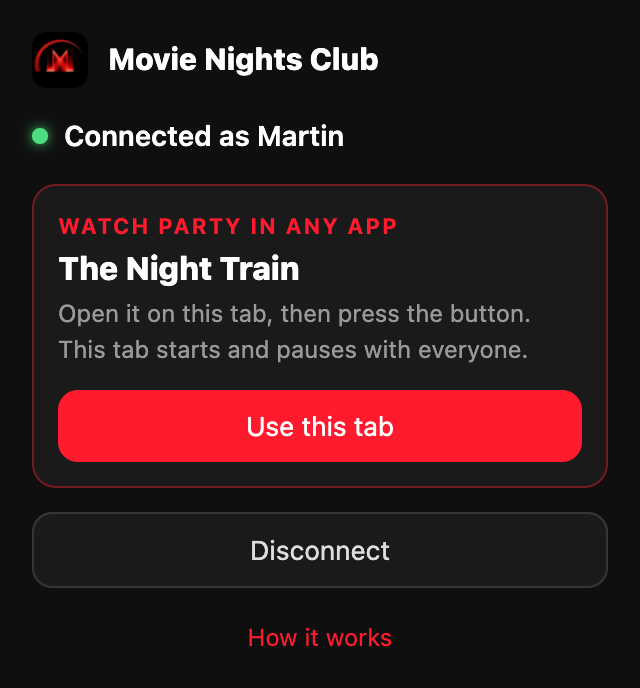
Laptop: abre el título en Chrome en cualquier sitio, haz clic en el botón de Movie Nights Club y elige Usar esta pestaña. La pestaña espera al principio y les avisa a todos que estás listo.
¿Ves en un teléfono, una tablet u otro tipo de tele? La app hace la cuenta regresiva y tú le das play en cero.