ConfigurationSur votre télé
Une fois par télé. Comptez environ deux minutes.
Bientôt disponible : la version télé n’est pas encore sur Google Play pour les téléviseurs. En attendant, regardez sur un ordinateur (voir plus bas). Avant une séance, ouvrez Movie Nights Club sur la télé et laissez-la à l’écran : certaines télés mettent en pause les apps en arrière-plan.
-
Installez Movie Nights Club sur la télé
Sur la télé, ouvrez Google Play, cherchez Movie Nights Club et installez-la. (C’est la même app que sur votre téléphone.)
Ouvrir dans Google Play -
Autorisez « Superposition sur d'autres applis »
L’app ne le demande qu’une fois. Cela permet d’afficher le compte à rebours et les réactions de vos amis par-dessus Netflix et Prime Video. L’app ouvre directement le bon réglage : activez-le, puis appuyez sur Retour.
Movie Nights Club
Superposition sur d'autres applis -
Associez-la à votre téléphone
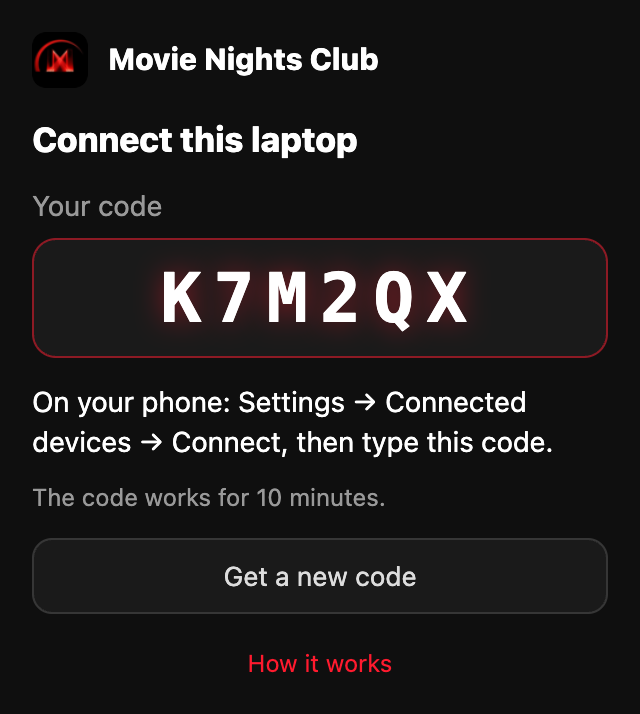
La télé affiche un code. Sur votre téléphone : Paramètres → Appareils connectés → Connecter un appareil, puis saisissez le code. La télé sait maintenant que c’est vous.
Sur votre téléphone : Paramètres → Appareils connectés → Connecter un appareilK7M2QXLe code est valable 10 minutes.
ConfigurationSur votre ordinateur
Une fois par ordinateur, dans Google Chrome. L’extension n’est pas encore sur le Chrome Web Store, il faut donc l’ajouter à la main.
-
Téléchargez l’extension
Puis décompressez-la (double-cliquez sur le fichier). Vous obtiendrez un dossier nommé movie-nights-club-extension. Rangez-le à un endroit où il ne sera pas supprimé, comme Documents.
Télécharger pour Chrome (.zip)Vous l’avez ajoutée avant le 26 octobre ? Téléchargez-la à nouveau, remplacez l’ancien dossier par le nouveau, puis cliquez sur ↻ sur Movie Nights Club dans
chrome://extensions. -
Ouvrez la page des extensions et activez le Mode développeur
Tapez
chrome://extensionsdans la barre d’adresse et appuyez sur Entrée. Activez le Mode développeur (en haut à droite).
-
Cliquez sur « Charger l'extension non empaquetée » et choisissez le dossier
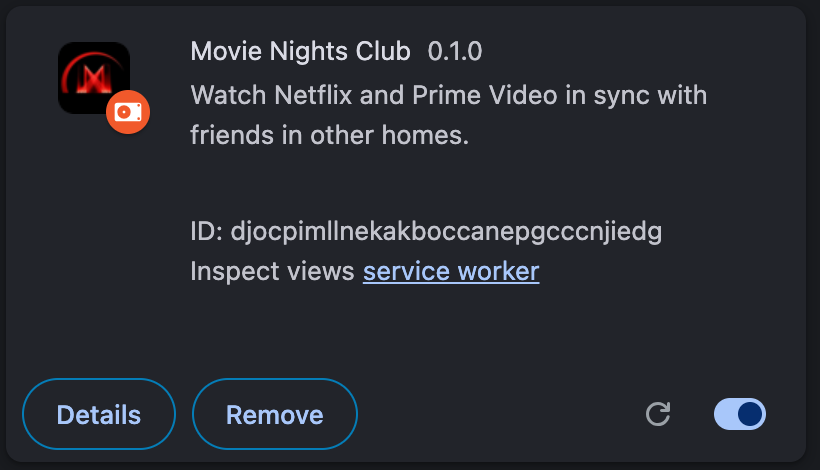
Choisissez le dossier décompressé movie-nights-club-extension. Movie Nights Club apparaît dans la liste.
-
Épinglez-la
Cliquez sur l’icône Extensions (la pièce de puzzle) à côté de la barre d’adresse, puis sur l’épingle à côté de Movie Nights Club, pour l’avoir toujours à portée de clic.
-
Associez-la à votre téléphone
Cliquez sur le bouton Movie Nights Club. Il affiche un code. Sur votre téléphone : Paramètres → Appareils connectés → Connecter un appareil, puis saisissez le code. Vérifiez que vous êtes connecté à Netflix ou Prime Video dans ce Chrome.
À chaque foisLancer une séance
Depuis l’app sur le téléphone. Vos amis reçoivent une notification et rejoignent depuis la leur.
-
Ouvrez un film ou une série et appuyez sur « Regarder ensemble »
Choisissez Netflix, Prime Video ou N'importe quelle app ou site, puis des amis ou un groupe.
-
Chacun choisit où il regarde
Télé : appuyez sur « Ouvrir sur la télé ». Le titre s’ouvre sur la télé et attend au début. Sur Netflix, choisissez votre profil ; sur Prime Video, appuyez sur ↺ Reprendre depuis le début. Puis appuyez sur Je suis prêt.
Ordinateur : appuyez sur « Ouvrir sur l'ordinateur ». Un onglet Chrome s’ouvre. Lancez la lecture une fois : le film s’arrête tout au début et prévient les autres que vous êtes prêt.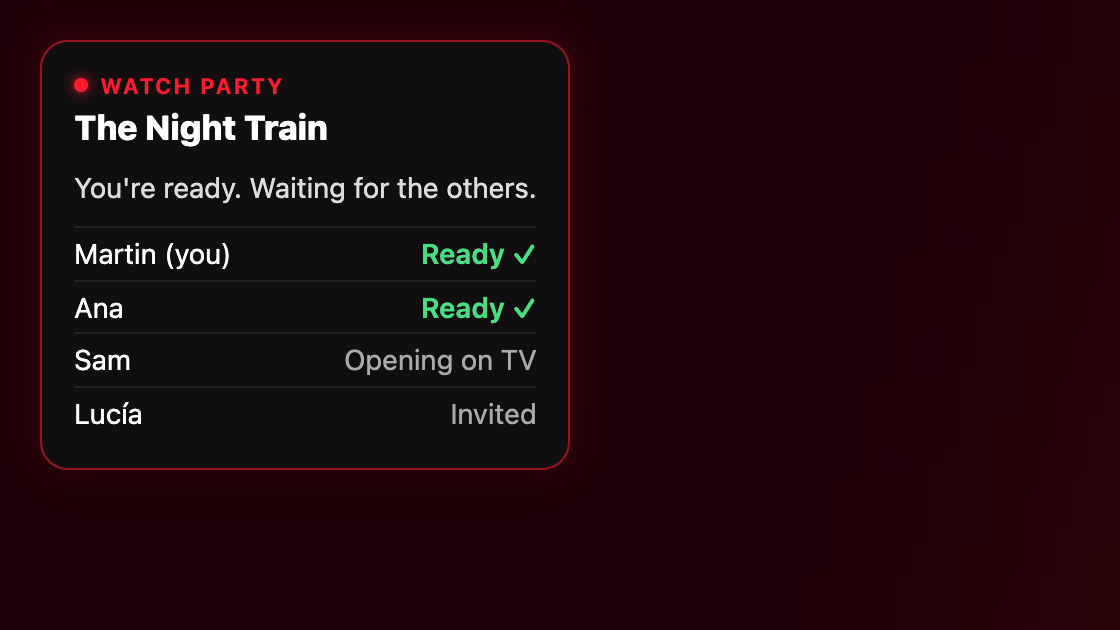
-
Ça démarre tout seul
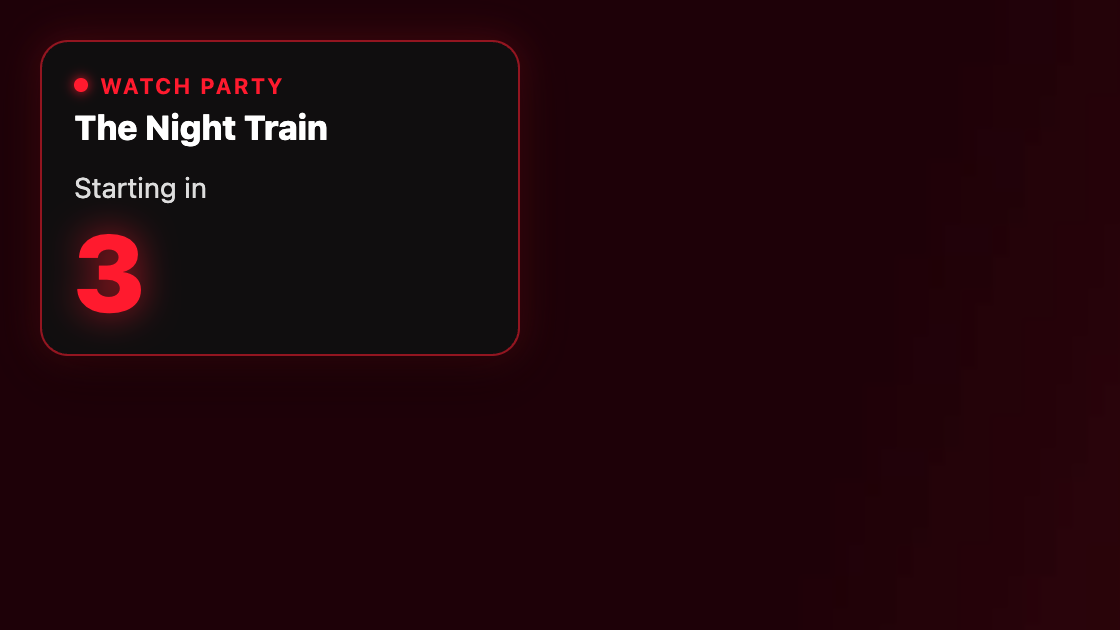
Quand tout le monde est prêt, chaque écran affiche un compte à rebours et le film démarre au même moment pour tous. Quelqu’un se fait attendre ? Au bout d’une minute, n’importe qui peut appuyer sur « Démarrer sans eux ».
-
Une pause pour tous, et des réactions
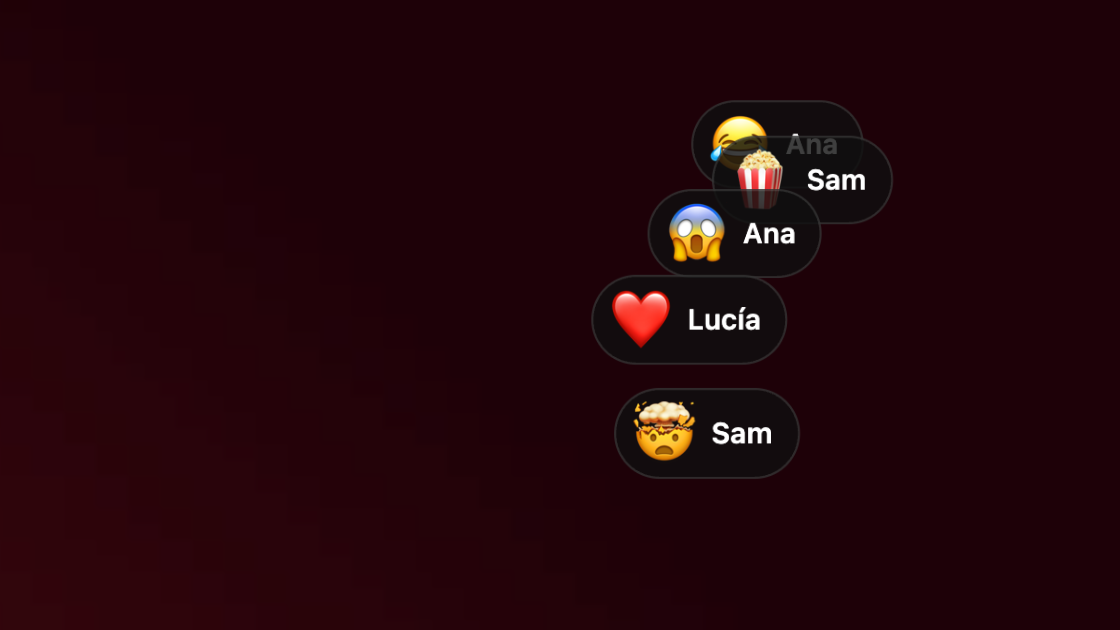
Mettez en pause ou relancez depuis n’importe quel téléphone, et le film de tout le monde suit. Les réactions que vous envoyez flottent sur le film de chacun, avec votre nom.
Télé : appuyez sur « Utiliser ma télé », ouvrez le titre dans n’importe quelle app sur la télé et mettez-le en pause tout au début. La télé lance la lecture à zéro et se met en pause avec tout le monde.
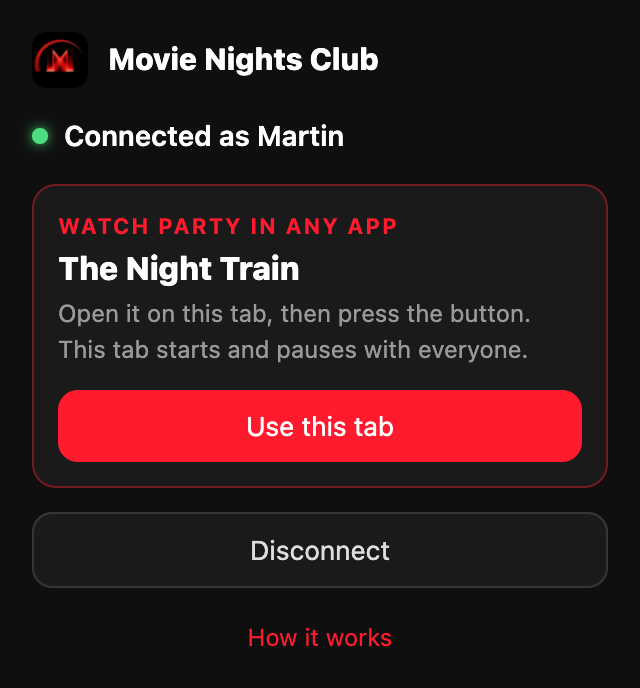
Ordinateur : ouvrez le titre dans Chrome sur n’importe quel site, cliquez sur le bouton Movie Nights Club et choisissez Utiliser cet onglet. L’onglet attend au début et prévient les autres que vous êtes prêt.
Vous regardez sur un téléphone, une tablette ou un autre type de télé ? L’app lance un compte à rebours et vous appuyez sur lecture à zéro.